Share Everything to Everyone

Tampilkan postingan dengan label MIKROTIK. Tampilkan semua postingan

Senin, 12 Januari 2015

PROJECT MATKUL JARINGAN KOMPUTER

11.13 Posted by ROSYID'S BLOG , No comments
1. Topologi Jaringan

Pada projek praktikum ini kelompok kami menggunakan topologi STAR.

2. Kebutuhan Hardware

Untuk implementasi jaringan menggunakan topologi diatas, dibutuhkan peralatan untuk testing agar berfungsi sesuai yang dikehendaki. Deskripsi alatnya sebagai berikut :

1. RouterBoard Mikrotik seri RB411U

2. USB Modem

3. Laptop (Untuk konfigurasi dan sharing Internet)

4. Handphone support Wifi (Untuk testing)

5. Kabel UTP (Tipe straight)

3. Konfigurasi Laptop

Sebelum memulai seting mikrotik, terlebih dahulu kita konfigurasi laptop agar 1 segmen dengan IP default Mikrotik (192.168.88.1).


Setelah IP laptop dikonfigurasi, hubungkan laptop dengan Router menggunakan kabel UTP kemudian test ping ke IP default mikrotik (192.168.88.1).

Jika test ping berhasil, koneksi antara Mikrotik dengan laptop sudah berhasil.

4. Login Mikrotik

Untuk melakukan konfigurasi, kita harus remote ke dalam sistem mikrotik. Ada beberapa cara untuk masuk kedalam sistem mikrotik. Bisa menggunakan SSH, Telnet, atau Winbox. Disini kami akan  remote menggunakan SSH melalui aplikasi Putty.


Tampilan awal login ketika remote SSH saat berhasil sebagai berikut :


Silahkan masukan username dan password default admin mikrotik untuk login.


5. Mengganti Nama Interface Router

Untuk mempermudah dalam konfigurasi, ada baiknya kita mengganti nama default interface pada  mikrotik, perintahnya sebagai berikut :

  • interface print
  • interface set ether1 name=public
  • interface set wlan1 name=lokal
  • interface enable lokal
  • interface print
6. Konfigurasi IP Mikrotik

IP address sangat penting dalam konfigurasi Router, oleh sebab itu penyetingan harus sesuai dengan topologi agar tidak terjadi masalah dalam konfigurasi selanjutnya. Perintah untuk seting IP address adalah sebagai berikut :

  • ip address print
  • ip address add interface=lokal address=192.168.99.1/29
  • ip address add interface=publik address=192.168.137.2/24
  • ip address remove number

Setelah perintah diatas dijalankan, koneksi antara laptop dengan mikrotik akan terputus. Hal ini disebabkan karena IP yang tadi terkonfigurasi tidak 1 segmen dengan IP laptop. Oleh karea itu seting kembali IP laptop dengan 192.168.137.1 supaya 1 segmen. Setelah itu remote kembali routernya.

Cek kembali kofigurasi IP yang tadi sudah terkonfigurasi di Mikrotik, jika sudah sesuai topologi berarti Mikrotik sudah terseting IP dengan benar.

  • ip address print

 7. Setting Gateway Router

Gateway router adalah pintu gerbang dalam sebuah koneksi jaringan. Agar router tersambung ke koneksi jaringan dibutuhkan konfigurasi Gateway, dalam kasus ini yang menjadi gateway Router adalah IP laptop, karena koneksi internet berasal dari modem yang disharing melalui ICS (Internet Connection Sharing) yang tersambung ke Laptop.


Perintahnya untuk seting gateway adalah sebagai berikut :

  • ip route add gateway=192.168.137.1
  • ip route print
8. Konfigurasi DHCP Untuk Hotspot

Dibutuhkan konfigurasi DHCP SERVER untuk sebuah hotspot pada jaringan lokal. DHCP SERVER berfungsi untuk penyetingan Dynamic IP (Otomatis) pada client, misalnya Laptop Client atau Handphone yang mempunyai fitur WIFI. Perintah untuk seting nya sebagai berikut :

  • ip dhcp-server setup
  • lokal
  • 192.168.99.0/29
  • 192.168.99.1
  • 192.168.99.2-192.168.99.6
  • 8.8.8.8
  • 3d

Cek kembali konfigurasi DHCP SERVER pada Mikrotiknya :

9. Konfigurasi Mode dan Frekuensi Wireless

Agar router bisa digunakan untuk Hotspot maka mode dan frekuensi wireless pada router harus kitas seting. Perintahnya sebagai berikut :

  • interface wireless print
  • interface wireless set mode=ap-bridge band=2ghz-b/g/n frequency=2412 ssid=”MajuPertama”  numbers=0
  • interface wireless print

10. Konfigurasi DNS Router

DNS adalah sebuah metode untuk mentranslasi alamat IP menjadi sebuah alamat web misalanya google.com dan lain sebagainya. Peranan DNS dalam Router ini adalah untuk memepermudah Router untuk menemukan situs/alamat website yang diminta oleh user.

Perintahnya sebagai berikut : 

  • ip dns set servers=8.8.8.8 allow-remote-requests=yes

11. Konfigurasi NAT

NAT di Router ini berfungsi untuk mentranslasikan sebuah alamat IP menjadi alamat IP yang lain. Misalnya dari IP 192.168.99.4 dirubah menjadi IP 192.168.137.2 . Agar client bisa terhubung ke Internet dibutuhkan sebuah translasi dari IP lokal menjadi IP publik dengan menggunakan metode Masquerade (Topeng/Penyamaran). Perintah konfigurasinya sebagai berikut :

  • ip firewall nat add chain=srcnat action=masquerade out-interface=publik

Disarankan sebelum melakukan test PING, kosongkan IP laptop dengan memilih obtain lalu colokan USB Modem dan sharing internet dengan mode “Local Area Network” pada Adapter Modem. Cek kembali konfigurasi laptop IP laptop. Seharusnya IP akan generate otomatis menjadi 192.168.137.1 .
 
Kemudian lakukan pengetesan dengan cara PING ke google.com dari komputer client.

12. Management Bandwitdh

Managament bandwidth sangat dibutuhkan agar koneksi yang terhubung keluar dari router bisa dibatasi, dan juga mencegah terjadinya BottleNeck. Perintahnya untuk menambah target sebagai berikut :

  • Queue simple add name=”client-4” interface=lokal target-addresses=192.168.99.4  max-limit=64000/64000

Monitoring Bandwidth melalui Winbox :

Sabtu, 10 Januari 2015

BLOCK SITUS MENGGUNAKAN WEB PROXY MIKROTIK

06.41 Posted by ROSYID'S BLOG , No comments
Web Proxy Mikrotik memiliki beberapa fungsi, salah satunya yaitu fungsi filtering. Fitur Filtering Web Proxy ini dapat membatasi akses konten-konten tertentu yang di-request oleh client. Anda dapat membatasi akses ke situs tertentu, ekstensi file tertentu, melakukan redirect (pengalihan) ke situs lain, maupun pembatasan terhadap metode akses HTTP. Hal tersebut tidak dapat anda lakukan jika hanya menggunakan NAT. Penjelasan selengkapnya tentang Web Proxy Mikrotik ada disini :
Selanjutnya kita akan coba memblokir sebuah situs tertentu menggunakan fitur filtering Web Proxy ini. Pastikan Transparent Web Proxy Mikrotik sudak aktif. Jika belum silakan anda seting sesuai tutorial berikut ini :
Tutorial Cara Membuat Transparent Proxy Mikrotik
Jika Transparent Web Proxy sudah aktif, kita mulai langkah-langkah Cara Memblokir Situs Menggunakan Web Proxy MikroTik berikut ini :

1. Login ke Mikrotik dengan Winbox
2. Masuk ke menu IP --> Web Proxy --> Access --> Add rule baru


3. Masukkan detail website yang mau di blok
> Dst. Port : isikan port http 80
> Dst. Host : isikan alamat website yang mau di blok misalnya www.rizkyagung.com
> Action : pilih deny untuk memblokir akses nya


4. Sebelum rule nya diaktifkan pastikan cek website yang mau di blok itu bisa dibuka apa tidak.


5. Aktifkan rule nya, dan cek apakah website sudah berhasil di blokir. Jika sukses maka akan tampil halaman error seperti ini :


6. Kita juga bisa memodifikasi rule nya dengan me-redirect ke situs lain. Misalnya ketika ada user yang mengakses web www.rizkyagung.com maka akan langsung dialihkan (redirect) ke blog ini MikrotikIndo.blogspot.com. 
Tinggal isikan saja alamat website nya di kolom Redirect To :

MEMBUAT TRANSPARENT PROXY MIKROTIK

06.23 Posted by ROSYID'S BLOG , No comments
Cara Membuat Transparent Proxy Mikrotik - Transparent Proxy adalah konsep proxy transparan yaitu konfigurasi proxy dimana client yang terhubung ke proxy tidak harus menyeting atau memasukkan konfigurasi proxy ke browser satu per satu. Sehingga penggunaan proxy akan lebih simpel dan mudah. Sebelum kita lanjut ada baiknya anda baca artikel Penjelasan Web Proxy Mikrotik dulu.

Membuat Web Proxy Mikrotik

Silakan buka Winbox dan ikuti langkah berikut :
1. Masuk ke menu IP --> Web Proxy pada Winbox
2. Untuk mengaktifkan Web Proxy centang tombol "Enabled"
3. Isikan port yang akan digunakan oleh Proxy. Isikan saja port 8080
4. Cache Administrator bisa anda ganti dengan email anda sendiri selaku Admin nya
5. Max. Cache Size menentukan berapa besar alokasi memori untuk menyimpan cache proxy nya. Silakan anda isikan sesuai kebutuhan atau bisa saja pilih unlimited.
6. Centang opsi Cache On Disk agar penyimpanan dilakukan pada harddisk Mikrotik bukannya RAM. Karena biasanya harddisk Mikrotik lebih basar daripada RAM nya.
7. Klik Apply --> OK 
Sampai disini Web Proxy sudah berhasil dibuat. Anda sudah bisa menggunakan Web Proxy Mikrotik ini namun harus mengkonfigurasi setingan Proxy pada Browser anda dulu dengan IP address Mikrotik dan port 8080. Nah, biar ga ribet seting browser dan membuatnya lebih simple kita akan mengaktifkan fungsi Transparent Proxy.


Membuat Transparent Proxy Mikrotik

Cara kerja Transparent Proxy ini dengan mengalihkan (redirect) Traffic data HTTP (destination port 80) ke port yang digunakan proxy yaitu 8080. Caranya dengan mengkonfigurasi Firewall NAT nya
 dengan chain=dstnat dan action redirect. Berikut ini command nya :
ip firewall nat add chain=dstnat protocol=tcp dst-port=80 action=redirect to-ports=8080
atau bisa melalui Winbox, masuk menu IP --> Firewall


Pada tab General 
Chain : dstnat
Protocol : tcp
Dst. Port : 80

Pada tab Action
Action : redirect
To Ports : 8080
Sekarang Proxy Mikrotik nya sudah Transparent. Untuk mengujinya, silakan anda buka menu IP --> Web Proxy di Winbox. Masuk tab Status dan klik Connections. Kalau keduanya sudah ada isinya berarti transparent Proxy Mikrotik sudah jalan.

Selain itu anda juga bisa menguji nya dengan membuka browser kemudian masukkan alamat sembarang supaya terjadi pesan error. Jika Transparent Proxy Mikrotik sudah jalan maka akan muncul pesan error dari Mikrotik nya seperti gambar berikut ini :

Jumat, 19 Desember 2014

NAT MikroTik RouterOS

15.37 Posted by ROSYID'S BLOG , No comments
NAT bekerja dengan mengalihkan suatu paket data dari suatu alamat IP ke alamat IP lainnya. Ketika suatu paket dialihkan maka NAT akan mengingat dari mana asal paket dan kemana tujuan paket itu. Dan ketika ada paket kembali maka NAT akan mengirimkannya ke asal paket. Dengan kata lain host hanya akan menerima paket yang dikirim atau yang dimintanya sehingga komunikasi dapat berjalan dengan baik.

Jaringan lokal (LAN) yang menggunakan NAT disebut dengan natted jaringan. Di MikroTik NAT dapat digunakan untuk komunikasi internal dan komunikasi eksternal. Maksudnya pengalihan data dapat dilakukan untuk paket yang berasal dari jaringan natted (internal) ke jaringan luar (eksternal) atau dari jaringan luar menuju jaringan natted. Atau kita sebut saja komunikasi dua arah dari dan ke jaringan natted (internal).

Di MikroTik ada dua jenis NAT:
  1. srcnat (Source NAT) : pengalihan dilakukan untuk paket data yang berasal dari jaringan natted. NAT akan mengganti alamat IP asal paket dari jaringan natted dengan alamat IP publik. Source NAT selalu dilakukan setelah routing sebelum paket keluar menuju jaringan. Masquerade adalah contoh dari srcnat.
  2. dstnat (Destination NAT) : pengalihan dilakukan untuk paket data yang menuju jaringan lokal. Ini biasa digunakan untuk membuat host dalam jaringan lokal dapat diakses dari luar jaringan (internet). NAT akan mengganti alamat IP tujuan paket dengan alamat IP lokal. Destination NAT selalu dilakukan sebelum routing saat paket akan masuk dari jaringan. Port Forward, Port Mapping, transparent proxy adalah contoh dari dstnat.

Contoh Penggunaan NAT Pada MikroTik

Source NAT

Jika ingin menyembunyikan jaringan private LAN kita dengan alamat IP 192.168.2.0/24 dibelakang satu alamat IP 110.137.17.43 yang diberikan oleh ISP, kita dapat menggunakan fitur source NAT dengan action masquerade. Masquerade akan mengubah alamat IP dan port asal (source port) dari paket yang berasal dari jaringan 192.168.2.0/24 ke alamat IP 110.137.17.43 sebelum paket keluar dari router.

Contoh aturan yang dapat kita pakai adalah seperti ini:
/ip firewall nat add chain=srcnat action=masquerade out-interface=public

Seluruh koneksi yang keluar dari jaringan 192.168.2.0/24 akan memiliki satu alamat IP yang sama yaitu 110.137.17.43 dan asal port diatas 1024.

Destination NAT

Jika kita ingin menghubungkan satu alamat IP lokal 192.168.2.30 agar dapat diakses dari jaringan internet melalui IP publik 110.137.17.43, maka kita dapat menggunakan fitur destination NAT.

Pertama tambahkan dulu IP address publik ke interface publik:
/ip address add address=110.137.17.43/32 interface=publik

Lalu buat aturan dengan destination NAT yang memungkinkan server internal dapat diakses:
/ip firewall nat add chain=dstnat dst-address=110.137.17.43 action=dst-nat to-address=192.168.2.30

Kebalikannya buat juga aturan yang memungkinkan server internal dapat berbicara dengan jaringan luar yang akan diterjemahkan ke IP 110.137.17.43:
/ip firewall nat add chain=srcnat src-address=192.168.2.30 action=src-nat to address=110.137.17.43

Nah, dengan begini setiap paket yang menuju jaringan lokal melalui alamat IP publik 110.137.17.43 akan dialihkan ke alamat IP lokal 192.168.2.30. Begitu juga sebaliknya setiap paket yang berasal dari alamat IP lokal 192.168.2.30 akan diganti dengan alamat IP publik 110.137.17.43, jadi IP publik yang akan meneruskan paket dari 192.168.2.30 ke jaringan internet.

Mapping 1:1

Jika kita ingin menghubungkan IP publik dengan subnet 11.11.11.0/24 ke lokal dengan subnet 192.168.2.0/24, kita dapat menggunakan destination NAT dengan action netmap. 

Berikut contoh penggunaannya:
/ip firewall nat add chain=dstnat dst-address 11.11.11.0/24 action=netmap to-address=192.168.2.0/24
/ip firewall nat add chain=srcnat dst-address 192.168.2.0/24 action=netmap to address=11.11.11.0/24

Port Mapping

Kita juga dapat mengalihkan permintaan port tertentu ke server internal di dalam jaringan. Atau hal ini sering disebut dengan membuka port:

Berikut caranya:
/ip firewall nat add chain=dstnat protocol=tcp dst-port=80 in-interface=local action=dst-nat to-address=192.168.3.1 to-port=80

Perintah diatas akan mengalihkan semua paket yang menuju port 80 dengan protokol tcp yang masuk melalui interface local ke alamat IP 192.168.3.1 port 80.

Nah, inilah sedikit penjelasan mengenai NAT dan penerapannya pada Mikrotik. Semoga mudah dipahami.

Senin, 08 Desember 2014

NETWORK ADDRESS TRANSLATION

14.52 Posted by ROSYID'S BLOG , No comments
A. Deskripsi NAT dan Fungsinya
NAT adalah pemetaan (translasi) alamat IP sehingga banyak IP private dalam sebuah LAN dapat mengakses IP Publik, dimana kita ketahui bahwa IP private hanya digunakan dalam LAN dan tidak bisa digunakan untuk IP publik. Melalui proses inilah, banyak komputer dapat mengakses internet karena adanya mekanisme NAT tersebut.
Intinya adalah, NAT mentranslasikan ip private seolah-olah  mengakses sebuah alamat host di internet menggunakan IP publik. Tanpa hal ini, tidak mungkin komputer lokal dapat mengakses internet. Sebagaimana juga diketahui alamat IP publik sudah semakin menipis, dan rencana kepada next generation melalui IPv6 sudah dilakukan, maka penggunaan NAT dirasakan sangat efektik, terutama dalam alokasi IP Address.
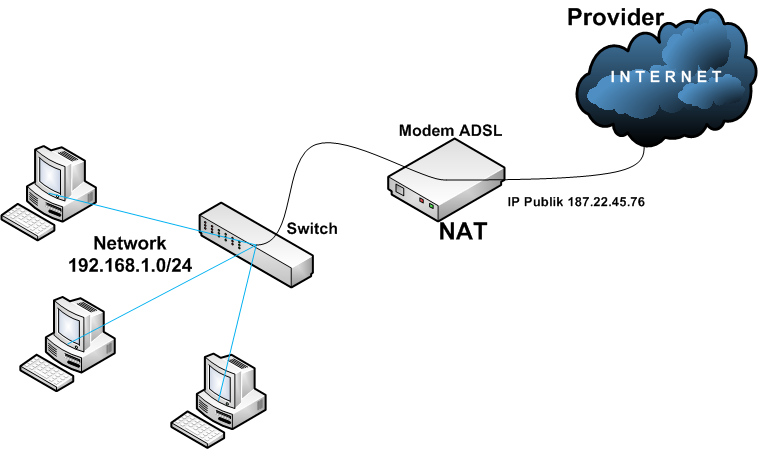
Topologi secara sederhana dapat dilihat seperti berikut :

LAN (Komputer Lokal) -> Switch/Hub -> Modem (NAT) -> Internet

Fungsi NAT terletak pada link out ke internet, dalam hal ini adalah Modem. Modem yang sering digunakan adalah Modem ADSL, walaupun jenis lain juga banyak digunakan. Modem ADSL menggunakan line PSTN telpon sebagai media penghubung ke provider. Dari modem inilah koneksi dapat dishare menggunakan switch/hub sehingga banyak komputer dapat mengakses internet.
Gambaran dari NAT :


B.  Jenis-Jenis NAT
Terdapat dua Jenis NAT diantaranya : 
1)   dnat (destination network address translation)

Digunakan untuk meneruskan (redirect) paket dari ip publik melalui firewall ke dalam suatu host misalnya dalam DMZ. dnat hanya bekerja untuk tabel nat.tabel NAT berisi 3 bagian yang disebut "chain" setiap aturan akan diperiksa secara berurutan sampai ada satu yang tepat. kedua chain disebut PREROUTING dan POSTROUTING dan yang ke 3 OUTPUT atau chain buatan yang di panggil oleh kedua chain tersebut.


2) snat (source network address translation)

Dipergunakan untuk merubah source address dari suatu paket data. target ini berlaku hanya pada kolom postrouting  dan hanya disinilah snat bisa di lakukan sebagai contoh penggunaan snat pada gateway internet.

C.  Implementasi  Setting NAT di Mikrotik
Network Topologi
untuk prakteknya secara langsung kita dapat ketikkan pada new terminal di mikrotik dan lihat pada topologi diatas,pada router diatas jika kita tidak mengkonfigurasi Nat maka pada client diatas tidak akan dapat terhubung ke Ip publik yakni Ip ISP karena belum adanya translasi dari pada router kita,agar router dapat mentranslasi Ip Private kita menjadi Ip Publik sehingga dapat terhubung ke internet maka di perlukan konfigurasi pada NAT
Persiapan:
1.      Pastikan anda telah member IP address pada masing-masing Ethernet di Mikrotik dengan IP ether1 = ip public dan ether2 = ip local
2.      Sudah Terinstall Winbox di computer untuk meremote mikrotik
3.      Memahami Basic Networking TCP/IP
Skenario nya adalah sebagai berikut:
1.      kita akan mensetting client 1,2,3 agar IP pada komputer tersebut dapat di translasi pada NAT dan dapat menggunakan internet
ip firewall nat add chain=srcnat out-interface=ether1 action=masquerade
atau 

Ip Firewall nat add chain=srcnat out-interface=ether1 dst-address=0.0.0.0/0 action=masquerade
 
IP 0.0.0.0/0 artinya semua IP pada range semua subnet, atau dengan kata lain: Default Gateway.
Jika tidak ada route lain yang disetting untuk range IP tertentu, maka trafik akan diarahkan ke default gateway ini. Dimana IP 0.0.0.0/0 = semua alamat ip dari 0.0.0.1 s/d 255.255.255.255
Dengan demikian semua client pada komputer diatas dapat menggunakan internet karena adanya action masquerade untuk dapat menggunakan internet

2.      Sekarang kita akan menyetting client 1 dan client 2 agar terhubung internet sedangkan client 3 tidak,berikut caranya
ip firewall nat add chain=srcnat src-address=192.168.88.2-192.168.88.3 out-interface=ether 1 action=masquerade
dengan settingan di atas maka yang dapat terhubung ke internet hanya client 1 yang memiliki ip 192.168.88.2 dan client 2 yang memiliki ip 192.168.88.3
3.      Kita akan membolehkan hak akses browsing untuk 1 client saja misal pada client 1 saja client 2 dan 3 tidak di berikan hak akses browsing
ip firewall nat add chain=srcnat src-address=192.168.88.2 protocol=tcp dst-port=80 out-interface=ether 1 action=masquerade
dengan settingan diatas maka hanya client 1 saja yang dapat hak akses browsing sedangkan client yang lainnya tidak
4.      Kita sekarang akan hanya mengizinkan client 2 saja untuk dapat Login ke dalam email yahoo,gmail,dan email selainnya
ip firewall nat add chain=srcnat src-address=192.168.88.3 protocol=tcp dst-port=443 out-interface=ether 1 action=masquerade
5.      kita akan mengijinkan client 1 saja untuk bisa melakukan ping maka settingannya sebagai berikut
ip firewall nat add chain=srcnat src-address=192.168.88.2 protocol=icmp out-interface=ether 1 action=masquerade
Catatan : untuk melakukan percobaan diatas jangan menumpuk nat karena fungsi nat yang di tumpuk  maka router mikrotik akan menjalankan semua pada baris-baris NAT diatas,remove terlebih dahulu

SETING MIKROTIK SEBAGAI ROUTER DAN ACCESS POINT

13.39 Posted by ROSYID'S BLOG No comments
  1. Winbox (download di http://www.mikrotik.co.id)
  2. IP Publik (192.168.26.7)
  3. Gateway (192.168.26.254
  4. DNS Server (10.11.12.1)
  5. IP standar dari router mikrotik adalah : 192.168.88.1
  6. Login Name : admin password : Kosongkan saja
Jalankan WInbox

Tekan tombol kotak

Klik pada mikrotik yang akan di setting

Pada login name masukan “admin” dan kosongkan pada kolom password, klik connect
Akan muncul pemberintahuan bahwa Router OS sudah menpunyai konfigurasi standar, apakah akan kita pertahankan atau di hapus. Lebih baik Dihapus saja. Klik pada Remove Configuration

Selanjutnya pada klik menu interface, didalam interface terdapat dua interface, ether1 yang kita asumsikan terhubung dengan internet/IP Publik dan wlan1 yang terhubung dengan jaringan lokal bertindak sebagai akses point. Untuk ether1 tidak perlu kita rubah setingannya dulu langsung klik pada wlan kemudian aktifkan wlan1 dengan menklik tombol centang warna biru.


Klik dua kali pada wlan1, kemudian pada tab wireless rubahlah setingan menjadi

Mode     : ap bridge
SSID    : latihan (nama bebas, menyesuaikan)
Untuk band yang kita pakai pada akses point ini menggunakan sikyal dengan frequensi 5GHz-a, jika menggunakan type akses point yang lain rubah setingan band sesuai dengan frquensi siknyalnya.
Klik OK

Memberikan IP pada Interface dan Gateway serta DNS Server

 
Klik pada New Terminal
Kemudian ketikan perintah untuk memberi IP addres pada ethe1
ip address add address=192.168.26.2 netmask=255.255.255.0 interface=ether1
Memasukan gateway untuk konek ke internet (diberikan oleh operator prnyrdia layanan internet)
ip route add gateway=192.168.26.254
Memasukan DNS Server
ip dns set server=10.11.12.1 allow-remote-requests=yes
jika menggunakan router OS versi 4,5 ke bawah gunakan command
ip dns set primary-dns=192.168.30.254 allow-remote-requests=yes

Memasukan perintah routing
ip firewall nat add chain=srcnat out-interface=ether1 action=masquerade
menambahkan juga IP Addres untuk wlan1
ip address add address=192.168.40.1 netmask=255.255.255.0 interface=wlan1
DHCP Server

IP Pool, yaitu range IP yang bisa digunakan oleh server DHCP anda. Untuk case ini PC akan diberikan ip dari 192.168.40.12 sampai 192.168.40.254, berarti ada 253 PC yang bisa dihandle server DHCP.
ip pool add name=dhcp_pool ranges=192.168.40.2-192.168.40.254

setting DHCP Server

ip dhcp-server add address-pool=dhcp_pool 
authoritative=after-2sec-delay bootp-support=static 
disabled=no interface=wlan1 lease-time=3d name=dhcp_server 
server DHCP menggunakan address pool dgn nama “dhcp_pool” dan menggunakan “wlan1″ untuk interface yang digunakan mikrotik (interface tersebut yang terhubung dengan switch/hub jaringan lokal anda)
ip dhcp-server network 
add address=192.168.40.0/24 comment="" dns-server=192.168.40.1
 gateway=192.168.40.1 netmask=255.255.255.0 
DHCP mikrotik menggunakan Network ID 192.168.40.0/24 Netmask 255.255.255.0 (/24) dengan pemberian gateway ke 192.168.40.1 dan DNS 192.168.40.1 
Memberikan Password Pada Akses Point

Buat security Profile dulu dengan cara klik pada menu Wireless, pada wireless table masuk pada Security Profile, klik pada tombol Tambah (+)

Nama profile        : Bebas
Authetication Type    : cukup WPA PSK saja
WPA Pre Shared Key    : Masukan password yang diinginkan
Kalau sudah klik OK

Langkah selanjutnya klik pada tab interface, klik dua kali pada wlan1
Pada interface wlan, masuk pada tab wireless. Rubah security Profile menjadi profile yang tadi sudah kita buat

Klik ok
 

Kamis, 27 November 2014

SETTING MIKROTIK MENGGUNAKAN MODEM USB

12.21 Posted by ROSYID'S BLOG 4 comments
Cara Setting Mikrotik RB751U-2HnD Menggunakan Modem USB Smartfren 
             Kali ini kita akan bahas hal yang sama menggunakan Modem Huawei dan kartu Smartfren. Sebelum kita mulai, sebaiknya anda baca dulu tutorial ini  Tutorial Share Koneksi Internet Modem USB dengan Mikrotik.

             Belajar mikrotik untuk mengkoneksikan modem smartfren dengan Mikrotik RB751U-2HnD. Sebelumnya silakan cek apakah Modem Smartfren anda sudah support dan dikenali oleh Mikrotik. Cek disini ya.

1. Tancapkan modem Smartfren nya ke port USB Mikrotik, kemudian buka Winbox.

2. Cek apakah USB Modem sudah terhubung dan dikenali oleh Mikrotik nya, buka menu System --> Resource --> USB
Cara Setting Mikrotik RB751U-2HnD Menggunakan Modem USB Smartfren
3. Jika nama modem tidak muncul di daftar USB mungkin modem nya belum tertancap sempurna atau modem belum dikenali oleh Mikrotik.

4. Masuk ke menu Interface, akan muncul interface ppp-out1 secara otomatis. 
Cara Setting Mikrotik RB751U-2HnD Menggunakan Modem USB Smartfren

5. Buka setingan interface itu, anda bisa memberi nama interface nya misalkan SmartFren dan klik opsi Advanced Mode untuk membuka setingan advanced lainnya.
Cara Setting Mikrotik RB751U-2HnD Menggunakan Modem USB Smartfren

6. Yang perlu diperhatikan pada tab General yaitu Port nya, pastikan port yang digunakan sesuai dengan port modem nya (usb1).

7. Masuk ke Tab PPP, isikan opsi berikut :
   Phone     --> #777
   Dial Command --> ATDT
   User     --> smart
   Password     --> smart
Cara Setting Mikrotik RB751U-2HnD Menggunakan Modem USB Smartfren
8. Klik Apply, lihat status dari koneksi PPP itu di pojok kanan bawah. Pastikan status nya connected yang berarti modem sudah konek.

9. Setelah modem berhasil konek, maka secara otomatis interface PPP dengan nama SmartFren itu akan mendapatkan IP Address Dynamic
Cara Setting Mikrotik RB751U-2HnD Menggunakan Modem USB Smartfren

10. Jangan lupa membuat rule NAT Masquerade untuk interface PPP dengan nama SmartFren tadi.
Cara Setting Mikrotik RB751U-2HnD Menggunakan Modem USB Smartfren

11. Set juga DNS Server nya
Cara Setting Mikrotik RB751U-2HnD Menggunakan Modem USB Smartfren

12. Coba ping dari terminal Mikrotik nya misal ping ke google.com. Kalo berhasil berarti sudah bisa dipakai untuk browsing.

13. Sekarang terserah anda mau share koneksi internet nya via kabel LAN atau Wireless. Jangan lupa set IP address interface yang mau digunakan ya.

14. Jika ingin membuat Hotspot via Wireless, silakan anda baca tutorial ini Cara Membuat Hotspot di Mikrotik : Seting dasar Hotspot Mikrotik.
Tutorial ini bisa anda terapkan juga dengan modem lain dan kartu lainnya.

Sumber: Mr.Eko Apriadi